 PixPin
Appearance
v3.0.8.0 更新日志
首次使用测试版请阅读测试版说明
2026年03月20日
PixPin3 迎来了全面而重磅的升级,致力于为您提供更加高效、流畅的截图与处理体验。现在发布测试版,在测试版的使用中如果有任何问题或者建议,可以通过邮件向我们反馈,此版本在前一版本的基础上修复了部分已知问题。
下载地址
Windows
MacOS
更新说明
3.0.8.0
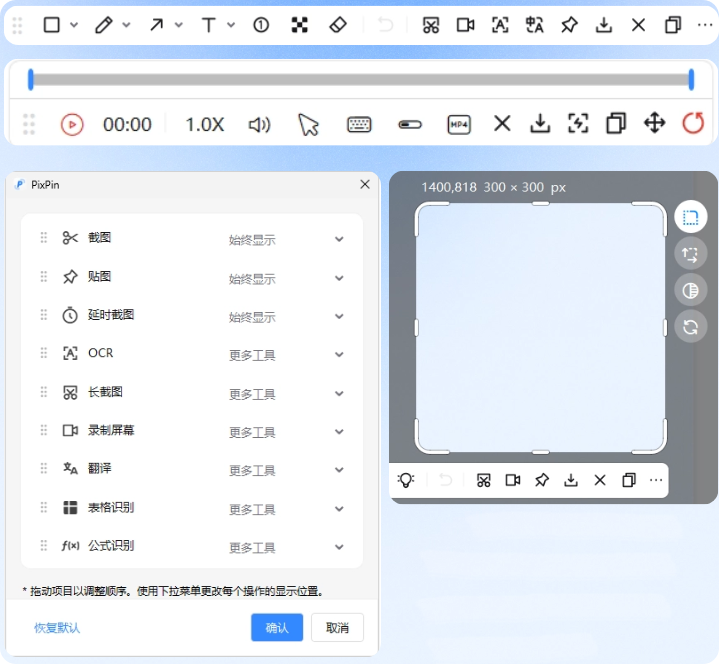
焕然一新的界面
我们对 UI 进行了全面重构。全新的设计语言,更加现代、清爽的视觉风格,让你在高效工作的同时,也能拥有极致的视觉体验。
支持自定义选区边框宽度和颜色,配置-外观-截图。(如需恢复旧版边框蓝色,色值代码为 #3388ff) 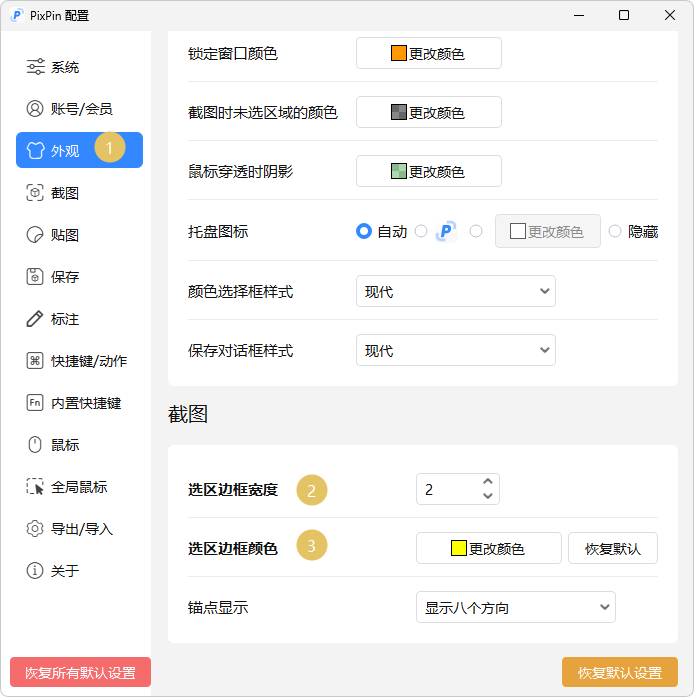
如果标注按钮全部隐藏或未显示,可重新打开调整界面:配置-标注-标注按钮调整。 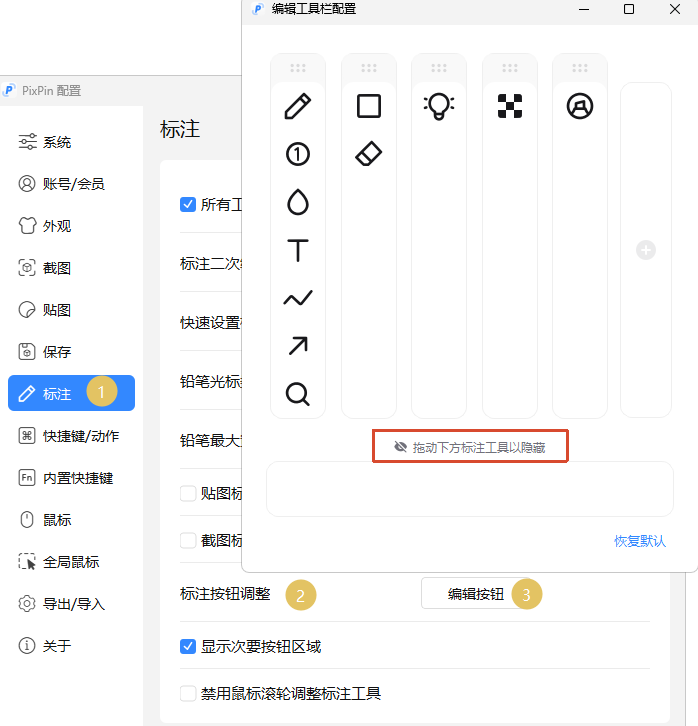
更强大的文本识别

全新升级的文本识别算法,提高了识别的准确率,能同时识别简体中文,繁体中文,英文,日文。
更强大的图像保存
全新设计的保存界面,新增支持AVIF和PDF格式,预估保存文件大小,会员可预览编码效果。
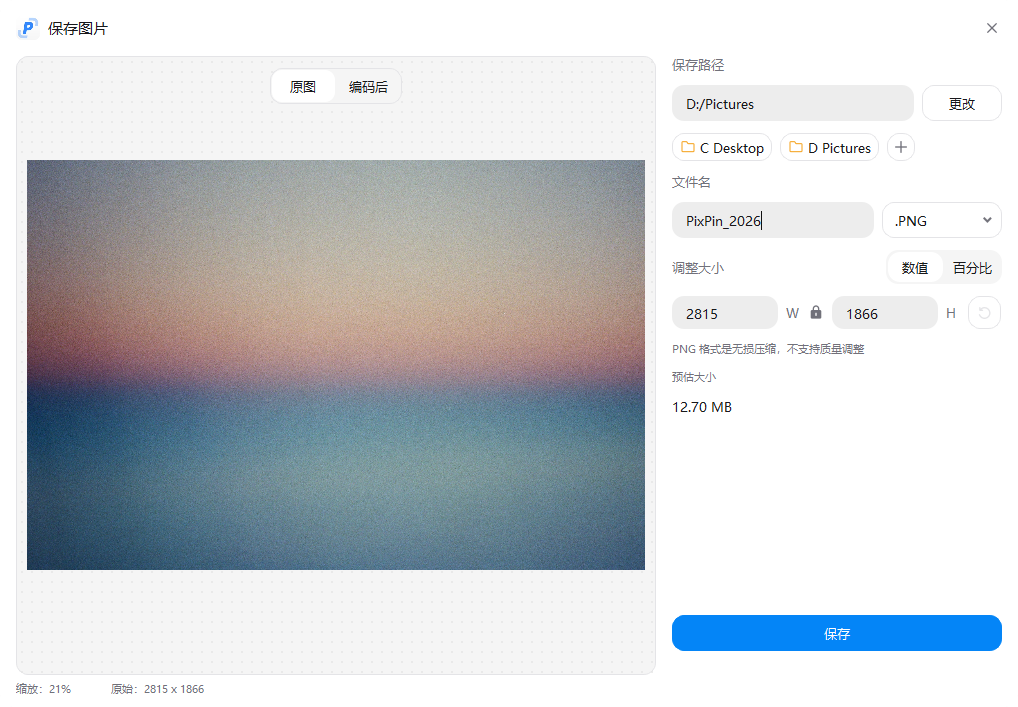
可随时切换回旧版保存界面样式,配置-外观-外观-保存对话框样式。 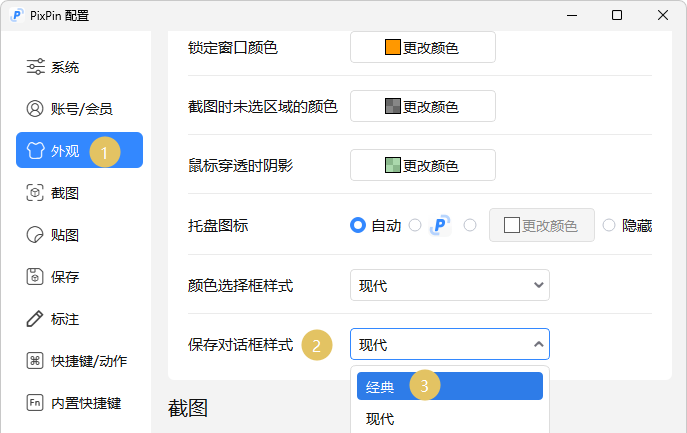
AI翻译
我们正式接入了 AI 大模型,翻译水平大幅度跃升。不仅支持多种语言的自动互译,还能结合语境给出更精准、更自然的翻译结果,阅读外文资料从此畅通无阻。
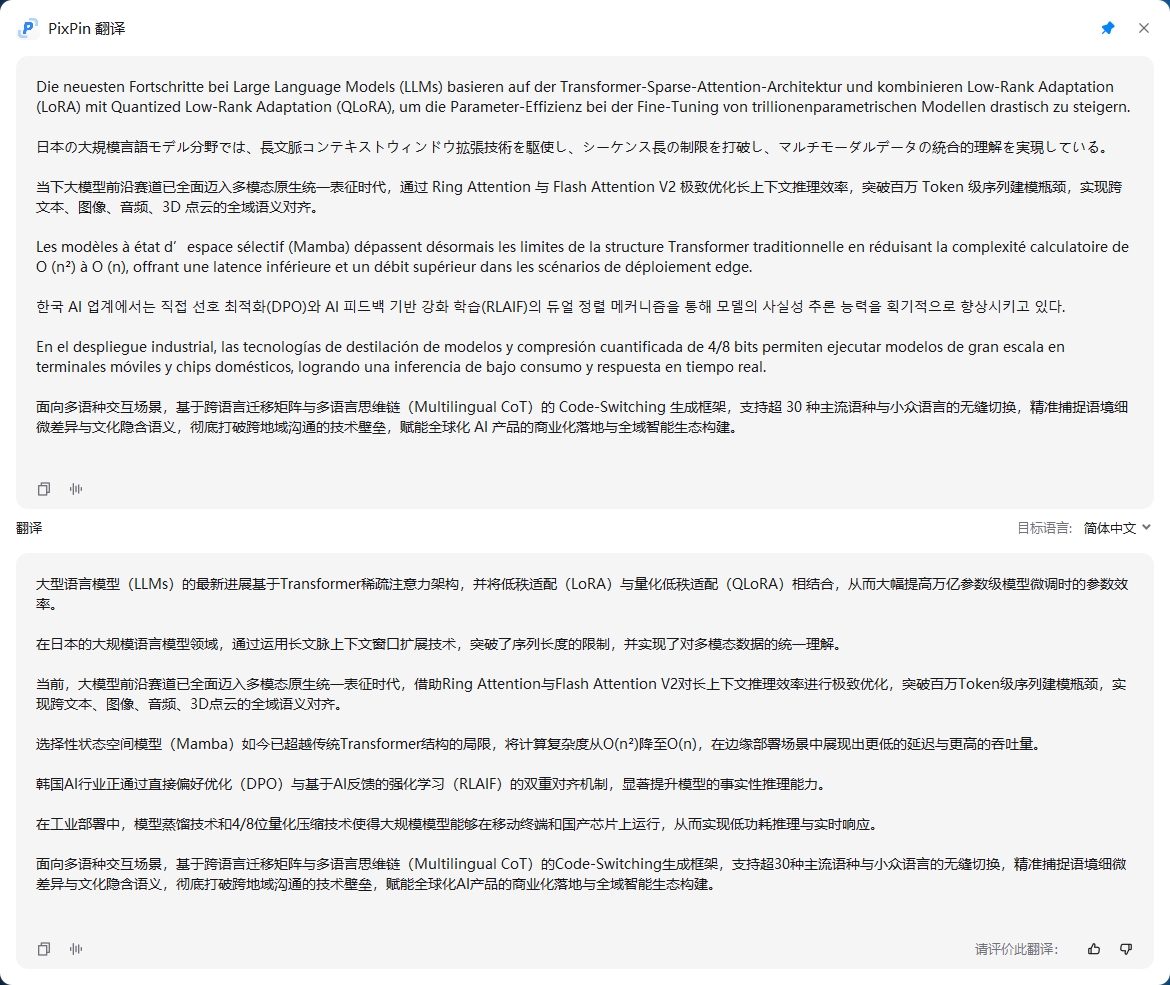
可随时切换回旧版翻译模式(图片到图片),配置-系统-翻译-翻译模式。 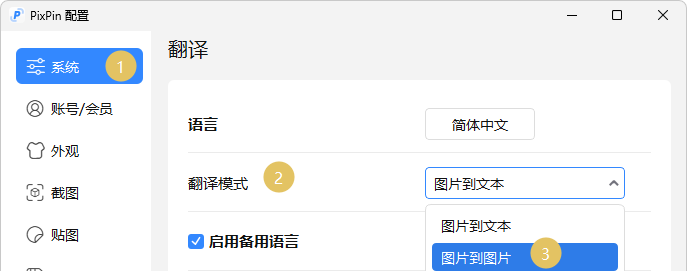
桌面悬浮图标

通过桌面悬浮图标,点击即可触发快捷操作。还可以直接将图像或文字拖动到图标上完成贴图,可全程鼠标操作。
若关闭悬浮图标后想重新打开,配置-系统-系统-桌面工具栏显示。 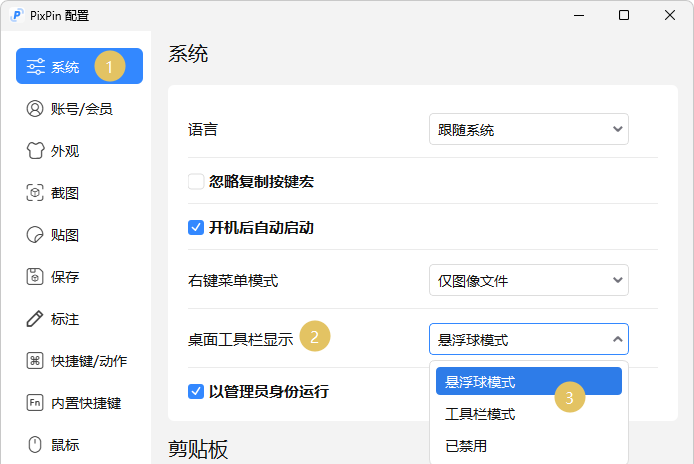
注:若需要使用悬浮球的拖动贴图等交互功能,受限于 Windows 系统进程防线保护,请在配置-系统中,取消勾选“以管理员身份运行”。 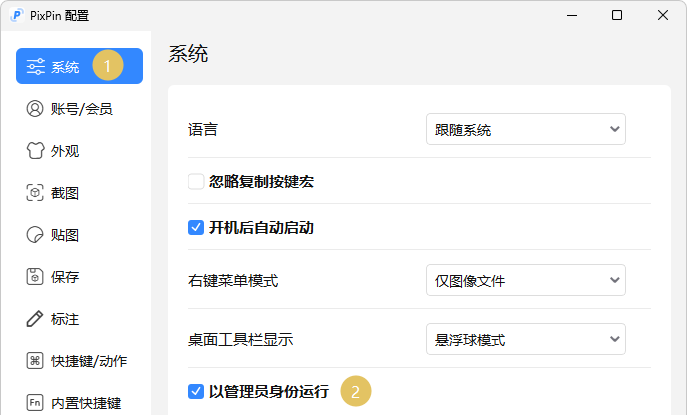
3.0.8.0问题修复
【修复】某些场景下的内存泄漏问题
3.0.6.0问题修复
【功能】录制结束后的预览页新增快捷操作,空格:暂停、左右方向键:切换帧、Home/End:跳到首尾帧
【功能】橡皮檫标注增加“清除所有标注”按钮
【优化】文本识别对话框现在可以调整大小
【优化】录屏后webp 导出速度
【修复】长截图选区较大时菜单落入拼接图中
【修复】 Ctrl+Y 重做失效
【修复】优化文本识别的稳定性
【修复】某些情景下悬浮球按钮自动消失
【修复】进入截图状态后,鼠标没有立即切成十字
3.0.5.0问题修复
【功能】悬浮球菜单新增“全屏隐藏”和“截图隐藏”菜单选项,默认开启
【功能】翻译对话框新增分隔线,支持手动调节原文和译文区域大小
【功能】保存对话框新增“复制图像路径”按钮
【修复】录屏停止后崩溃
【修复】复制网页图片后贴图失败
【修复】放大镜标注内容未出现在贴图中的问题
【修复】鼠标轨迹未被录制的问题
【修复】“配置页面过大”的显示问题
【修复】贴图场景下翻译对话框第二次无法翻译的问题
【修复】悬浮球工具栏中英混合显示的问题,本质上是翻译捕获方式调整
【修复】深色模式下配置窗口底部字体不可见的问题
【修复】 Mac 上永久关闭悬浮球后软件退出的问题
【修复】倍速回放时音频速度未同步变化的问题,调整了音频变速重采样
【修复】键盘录制中“打字过快会漏按键”的问题
【修复】录制界面第一次弹出时尺寸不正确的问题
3.0.3.0问题修复
【修复】MacOS 在多屏幕下在关闭截图时进程崩溃
【修复】在浏览器上进行窗口贴图,一段时间后会黑屏
【修复】文本贴图的颜色设置不生效
【修复】翻译窗口上方有两条红线异常显示
【修复】缩略图模式在还原时位置会偏移
【修复】某些场景下即时贴图成功也会显示“没有贴图数据”
【修复】脚本中指定鼠标所在的屏幕截图会对所有屏幕截图
【修复】序列号标注工具栏中英文不统一
【修复】设置了内置快捷键为A时,进行序列号标注时会误触发
【修复】退格键无法删除标注
【修复】设置“复制截图”与保存成功时的音效不生效
【修复】录屏回放音画不同步和卡顿
【修复】一直按住恢复贴图键会导致进程崩溃
【修复】在windows7下无法运行
【修复】悬浮球设置按钮后重启软件会失效
3.0 版本升级常见问题排障
如果您在初次升级体验 3.0 版本时遇到阻碍,请先参阅以下热点问题解答:
1. Windows 7 安装或运行报错缺失 DLL 怎么办?
部分 Win7 老系统由于底层差异,可能会在运行新版时遇到依赖库缺失报错:
- 缺失 dll 文件时,请截图对应报错窗口并发送到邮箱 [email protected]。这边会将对应缺失文件的补充包发给你。收到压缩包后,解压并根据弹窗报错在补充包中使用 Ctrl+F 快速搜索对应缺失文件,将其移动到 PixPin 目录文件夹。如果依旧弹窗报错,请重启电脑后再次尝试,因为其他软件也可能占用相关 dll 文件。
- 报错或提示
ADVAPI32.dll无法定位:这通常说明该 DLL 本身存在,但版本过旧,缺少新版所需函数入口。可尝试手动安装微软官方修复补丁包。
2. macOS 12 / 13 为什么打开无响应或闪退?
由于 macOS 12 和 13 缺少 3.0 大版本所需的某些底层支持架构,将导致无法运行或严重异常。若不便把电脑升级到更高版本的系统,请移步历史版本页面继续体验经典的 2.4.9.6 版本。
3. 升级后,感觉贴图操作偶尔出现卡顿情况?
这绝大多数是因为新版全新加入了底层的全局 OCR 自动解析与划词模块。如果您的设备配置受限遇到了偶尔的卡顿,请前往 配置 - 贴图,取消勾选“默认文本可选择”选项即可缓解性能压力。
4. 标注功能里的“序号增减按钮”找不到了?
新版本为了更精简纯粹的工具条视觉,取消了全局挂载的序号增减按钮。目前的逻辑调整为:先在画面上正常单击生成一个图标,然后鼠标直接点击该序号左上角的 + 或 - 符号来进行针对性的数值调整。
5. 如何彻底关闭截图时的自动保存?
如果您不希望每次全盘截图后,本地硬盘都生成一张原始文件,请前往 配置 - 保存 - 自动保存,将此项取消勾选即可。